

- This topic has 0 replies, 1 voice, and was last updated 1 year, 12 months ago by
 BenyWork.
-
Aplicare Specular Metin2 – PHOTOSHOP
– Exemplu concret –
In urmatoarele randuri te voi invata cum sa aplici specularul in Photoshop pentru jocul Metin2 :
- Deschide textura in Photoshop
- Decuparea elementelor necesare
- Stergere Alpha Channel
- Selectare RGB Channel
- Aplicare Calcule ( Image -> Calculations… )
- Pastrarea unui singur Alpha Channel
- Selectarea inversa
- Umple fundalul cu negru
- Aplicarea RGB-ului ( Selectarea ochiului )
- Salvare fisier + plugin necesar
- Sfaturi aditionale
- Exemplu costum aplicare specular Metin2
- Deschide textura in Photoshop :
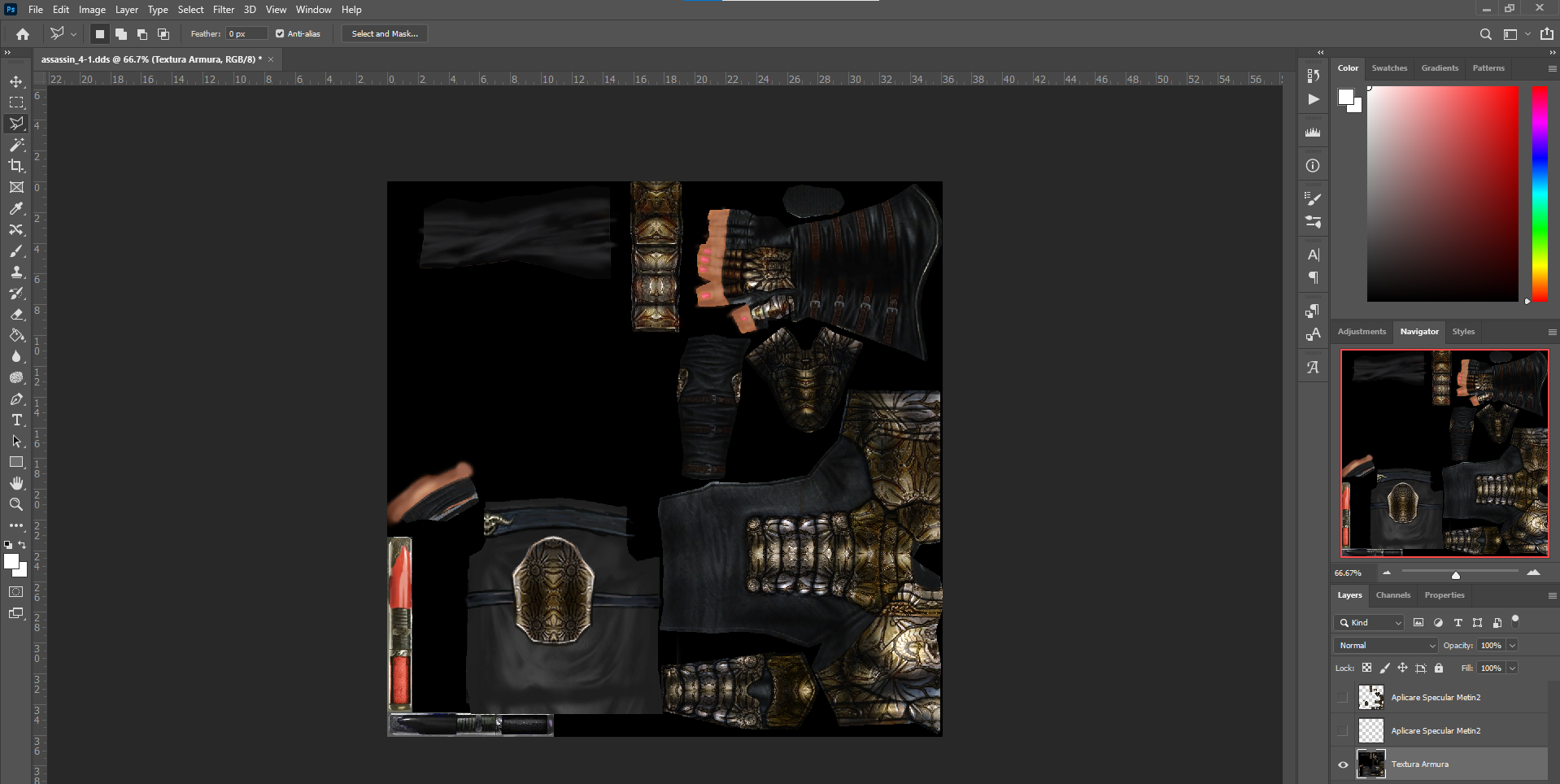
Deschide fisierul de textura ( .dds ) pe care doresti sa-i aplici specularul in Photoshop.
- Decuparea elementelor necesare :
Decupam ceea ce este necesar pentru afisarea specularului in joc, eu am ales sa decupez o armura, ” assassin_4-1.dds ” cu decuparea partilor din ” metal “.
Decuparea se va face, cu cele 2 tool-uri – ”
Polygonal Lasso” sau ”Pen Tool“-ulul.Intotdeauna, atunci cand decupati elemente se vor crea numeroase Layere. Specularul se va aplica doar pe un singur Layer, in imaginea de jos avem categoria
Layercu cele 2 elemente decupate ( denumire layere: ” Aplicare Specular Metin2 ” ), specularul nu se aplica individual pe fiecare layer, ci pe unul singur, asa cum am zis mai sus.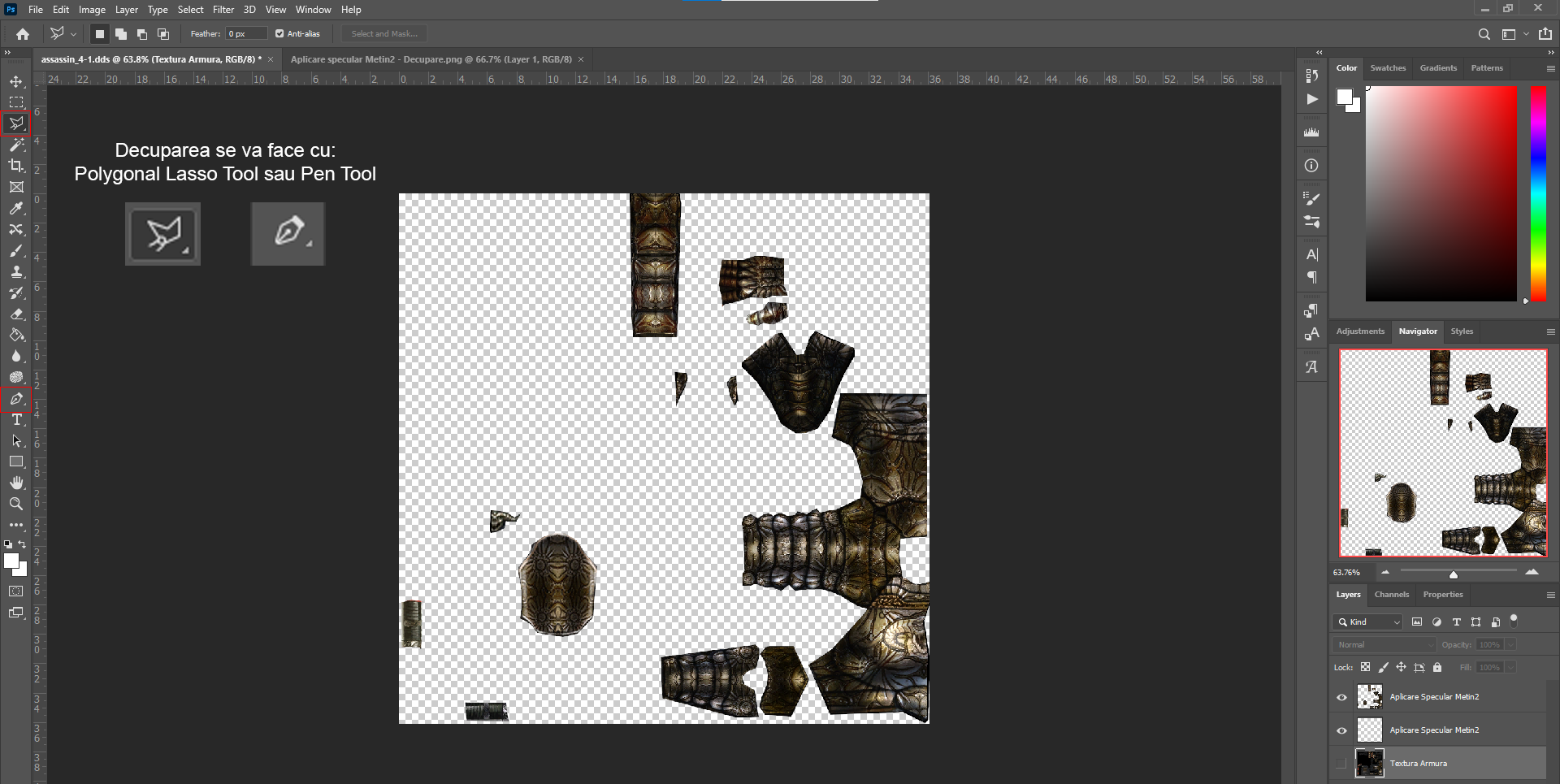
Pentru a imbina layerele mergem la categoriile principale in-line din Photoshop (Layer->Merge Downsau combinatia de tasteCTRL+E)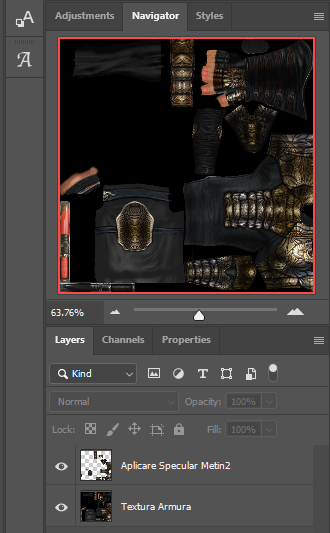
- Stergerea canalului Alpha :
In categoria ”
Channels“, selectează canalul ”Alpha” si sterge-l. Pentru a face acest lucru, click dreapta pe ”Alpha” si selecteaza ”Delete Channel“.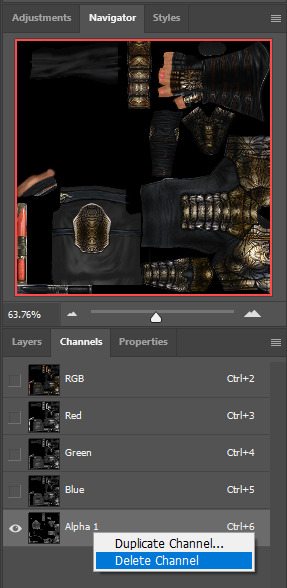
- Selecteaza Canalele RGB :
Inainte de a selecta canalele dorite, asigura-te ca ai leyer-ul selectat cu decuparea elementelor din textura, selectarea lui se va face in felul urmator, mergem la sectiunea principala Layer, cu
CTRL-ul apasat ne ducem cu sageata pe imaginea ( patratul ) Layer-ul denumit ” Aplicare Specular Metin2 “.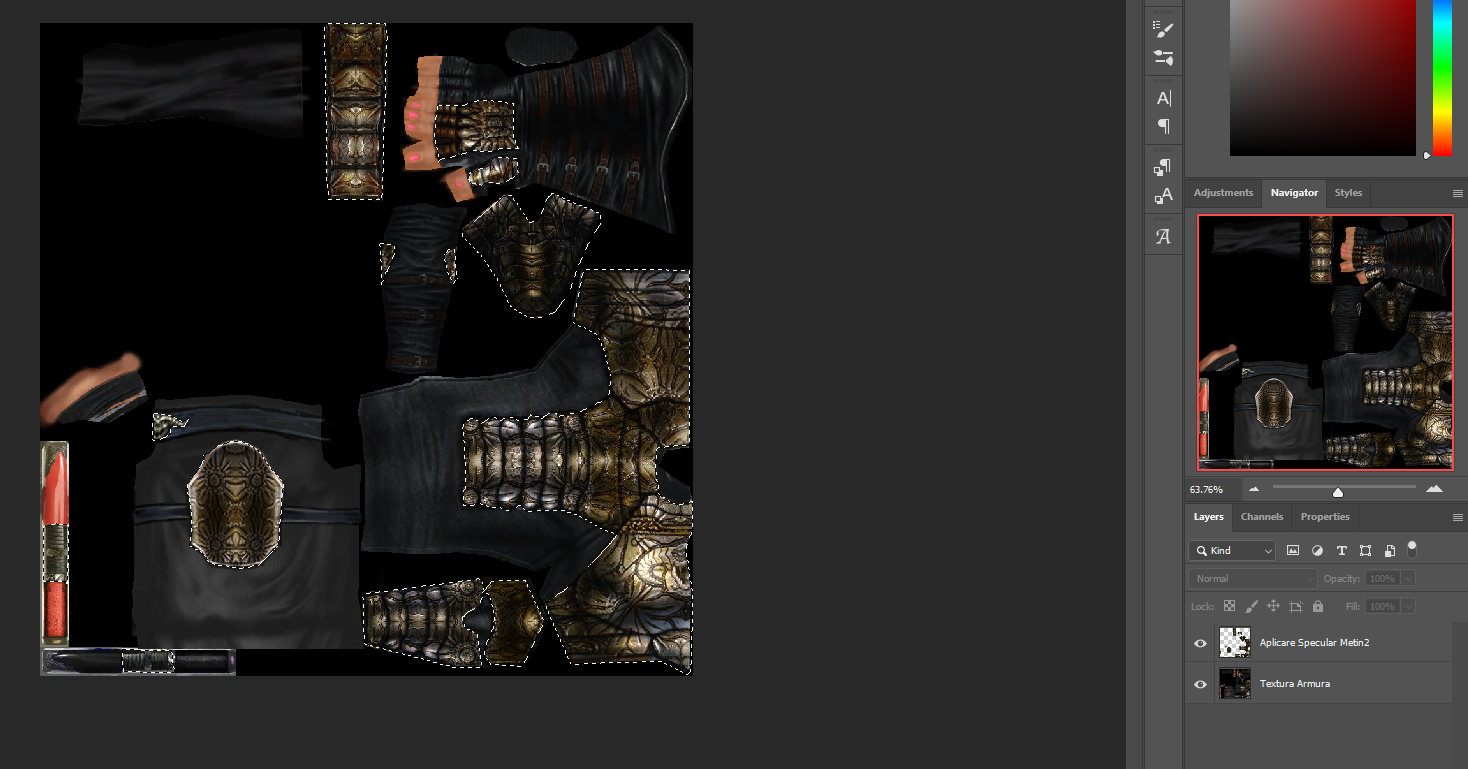
Asigura-te ca selectezi doar unul dintre canale: Red, Green, si Blue. Ramane la latitudina ta sa alegi ce tip de canal selectezi, in functie de intensitatea specularului, cu cat selectia este mai alba cu atat specularul este mai intens. Eu voi alege Red, pentru un specular mai intens.
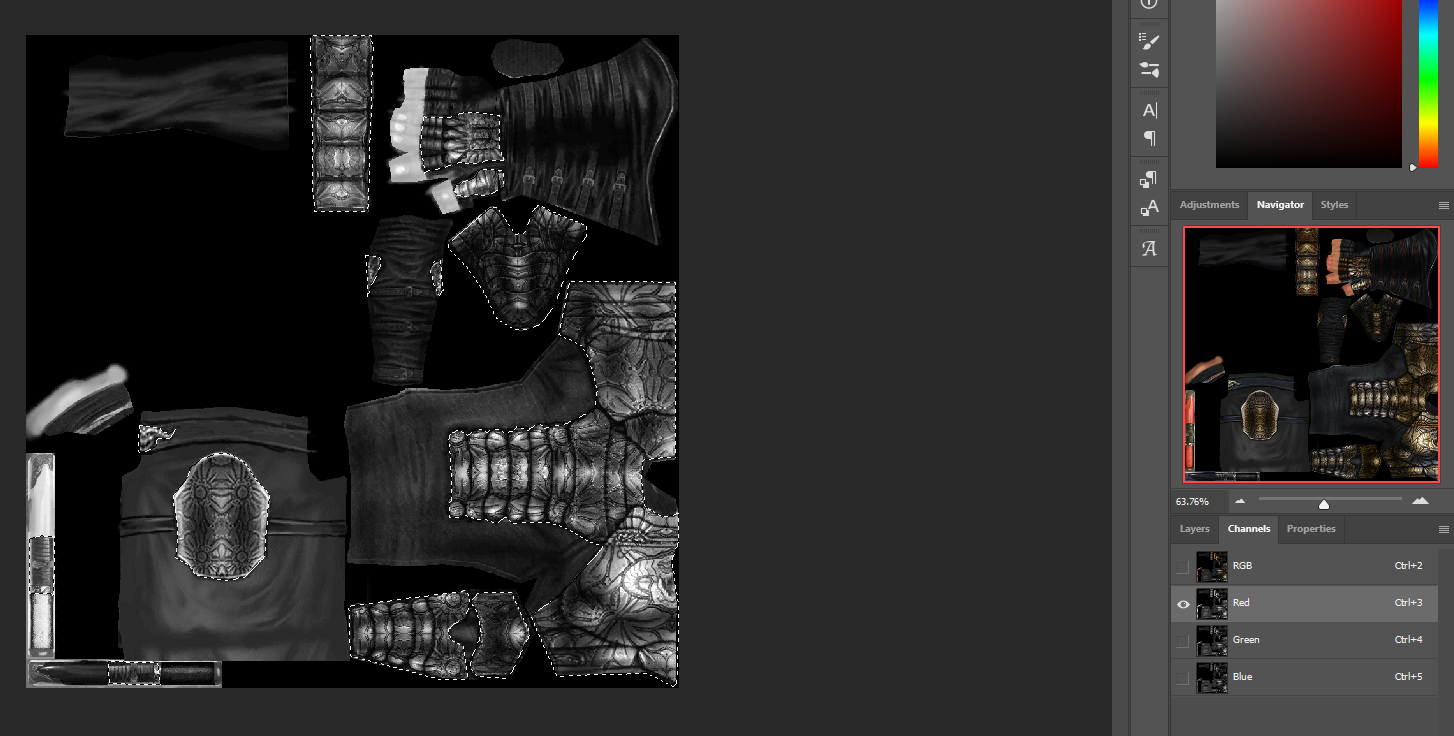
- Aplicarea Calculations cu
Multiply,Add,Light Color:
Cu alpha selectat ( in cazul meu Red ) mergi la ”
Image” > ”Calculations“.La optiunea ”
Blending“, selecteaza ”Multiply” si aplica de 1 sau 2 ori, in functie de cat de puternic doresti sa fie efectul specular. Dupa alegerea efectului dorit se apasa butonul ”ok” si se va continua cu alegerea efectelor (Add,Light Color) in cazul meu am ales:Multiplyx1Addx2Light Colorx1
Puteti alege si alte Style-uri la optiunea de
Blending!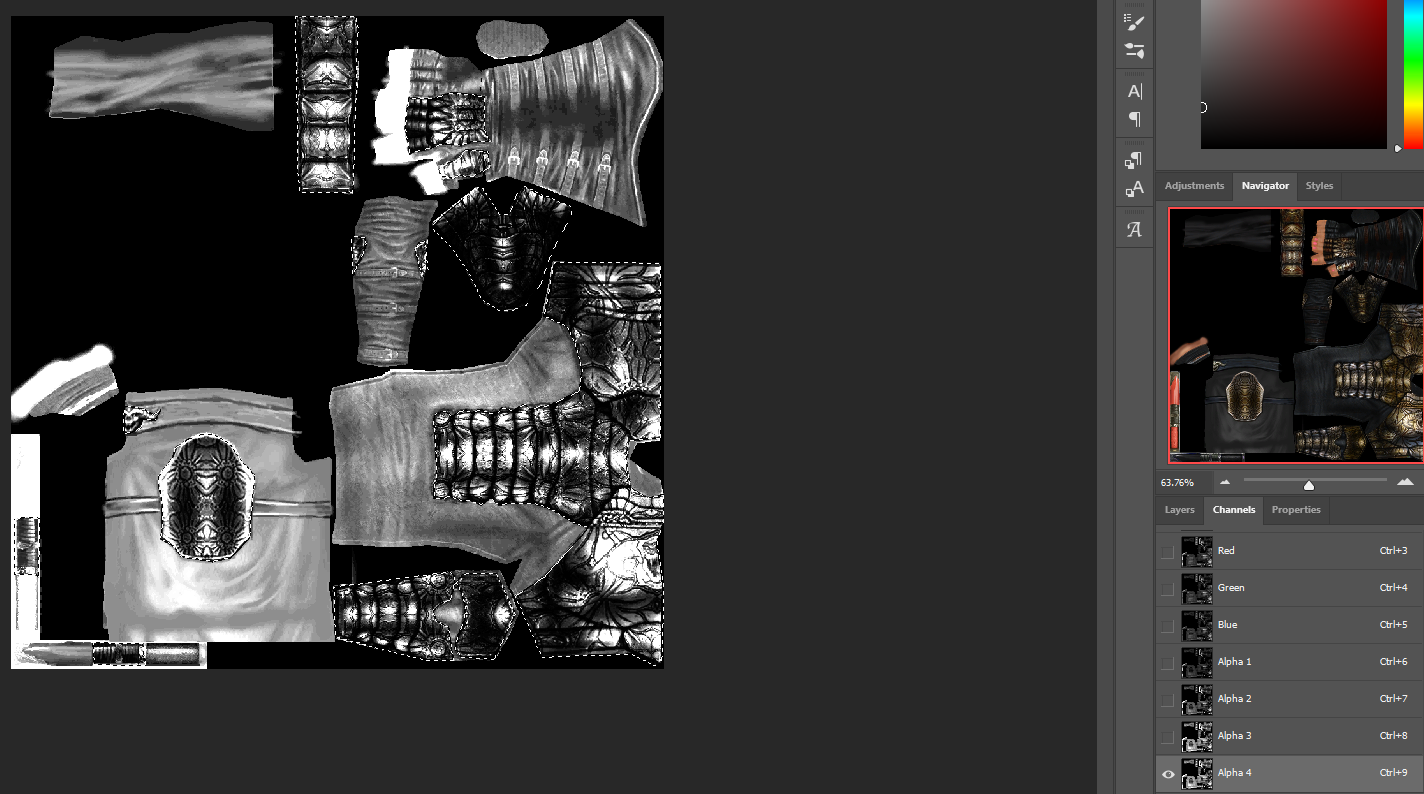
- Pastreaza doar ultimul canal Alpha :
Asigură-te ca pastrezi doar ultimul canal ”
Alpha” rezultat din pasii anteriori si sterge restul canalelor Alpha din categoria ”Channels“.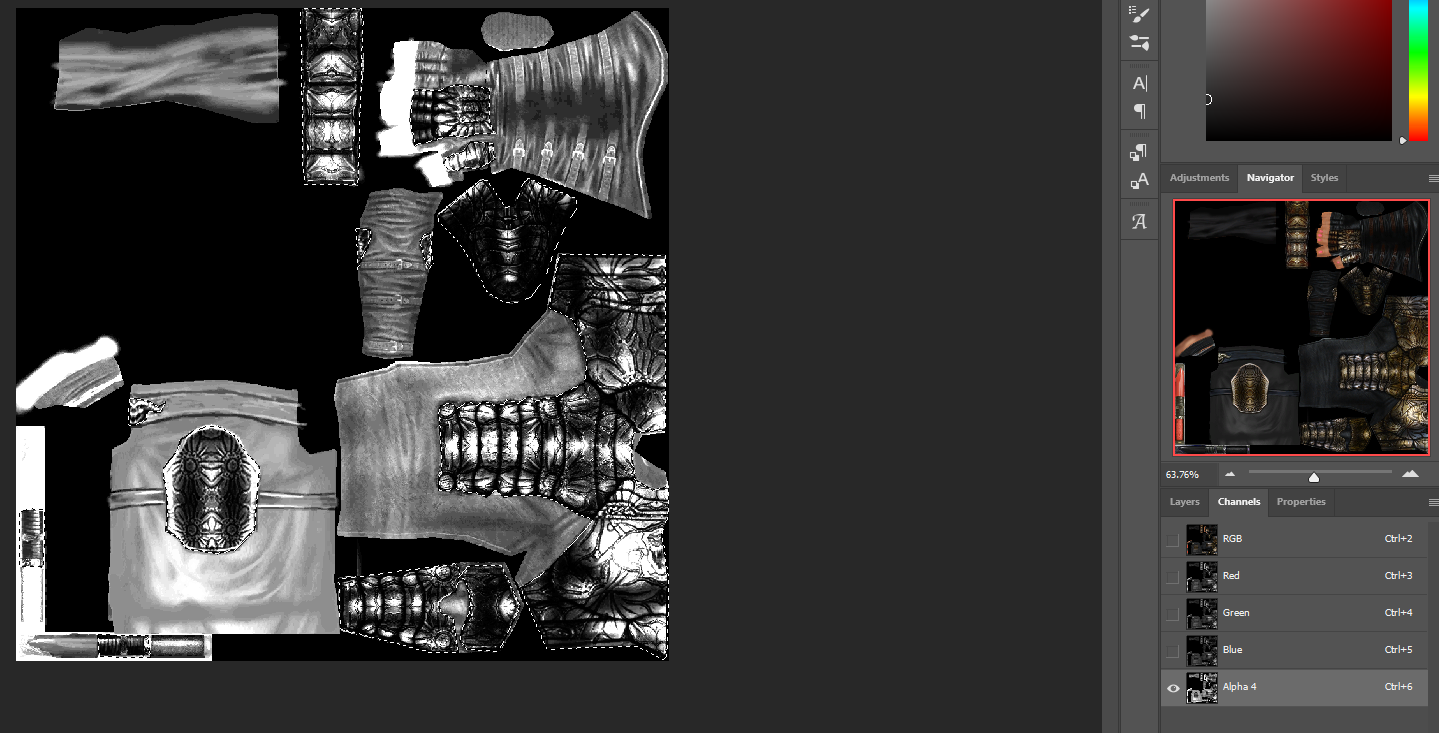
- Inverseaza selectia :
Apasa
CTRL+SHIFT+Ipentru a inversa selectia (Select Inverse).- Umple fundalul cu negru :
Apasa tasta
Upentru a selecta ”Rectangle Tool” ( Instrumentul Dreptunghi ).Aplica o umplere neagra fundalului pentru a obtine o textura intunecata, afectand doar partea din spate, fara a modifica elementele selectate.
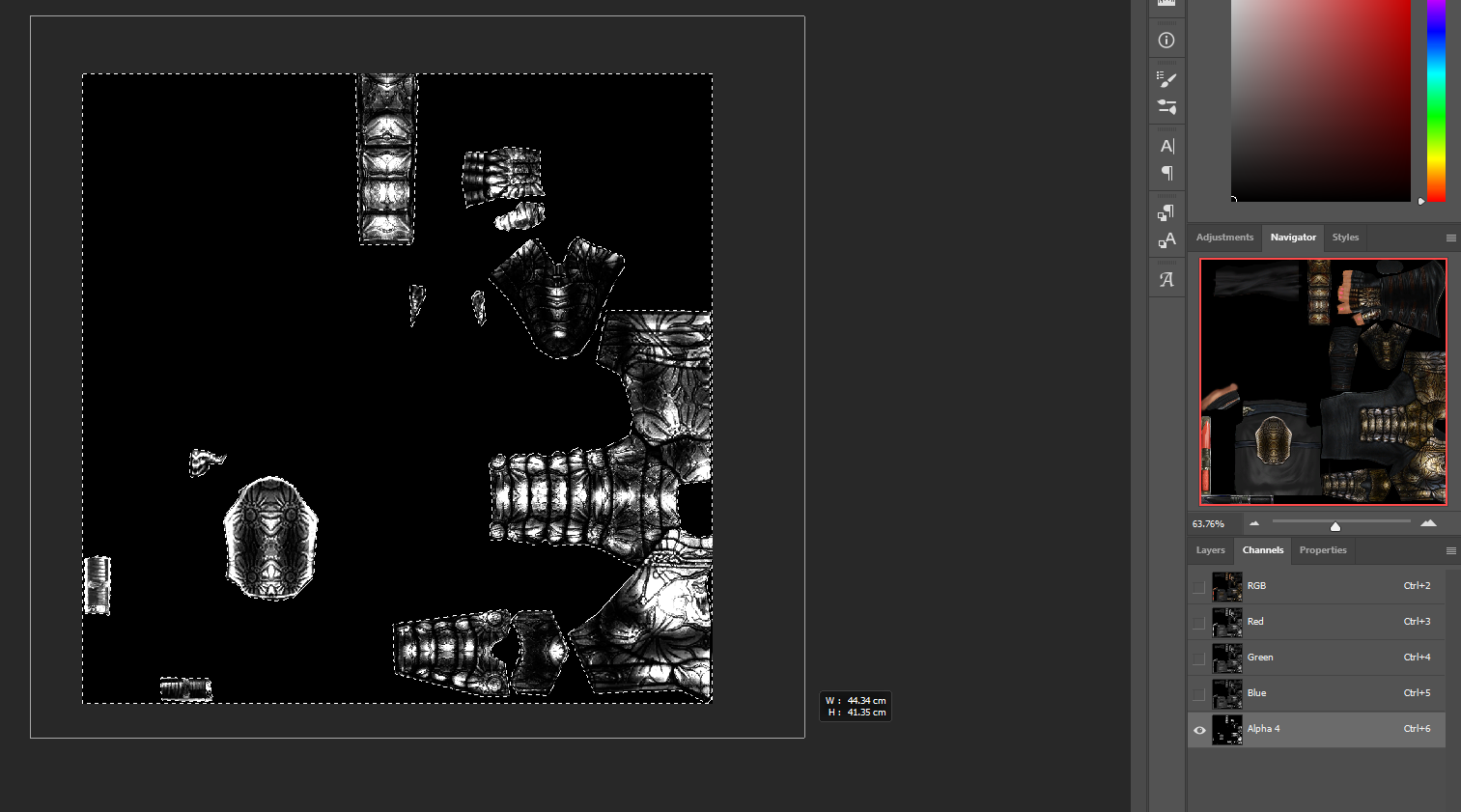
- Selecteaza canalele RGB cu Alpha bifat :
Cu canalul ”
Alpha” bifat, selecteaza ( ochiul ) RGB din categoria ”Channels“. Dupa selectarea ochiului RGB toata imaginea se va face rosu inchis, iar partile selectate au o nuanta mai deschisa de rosu.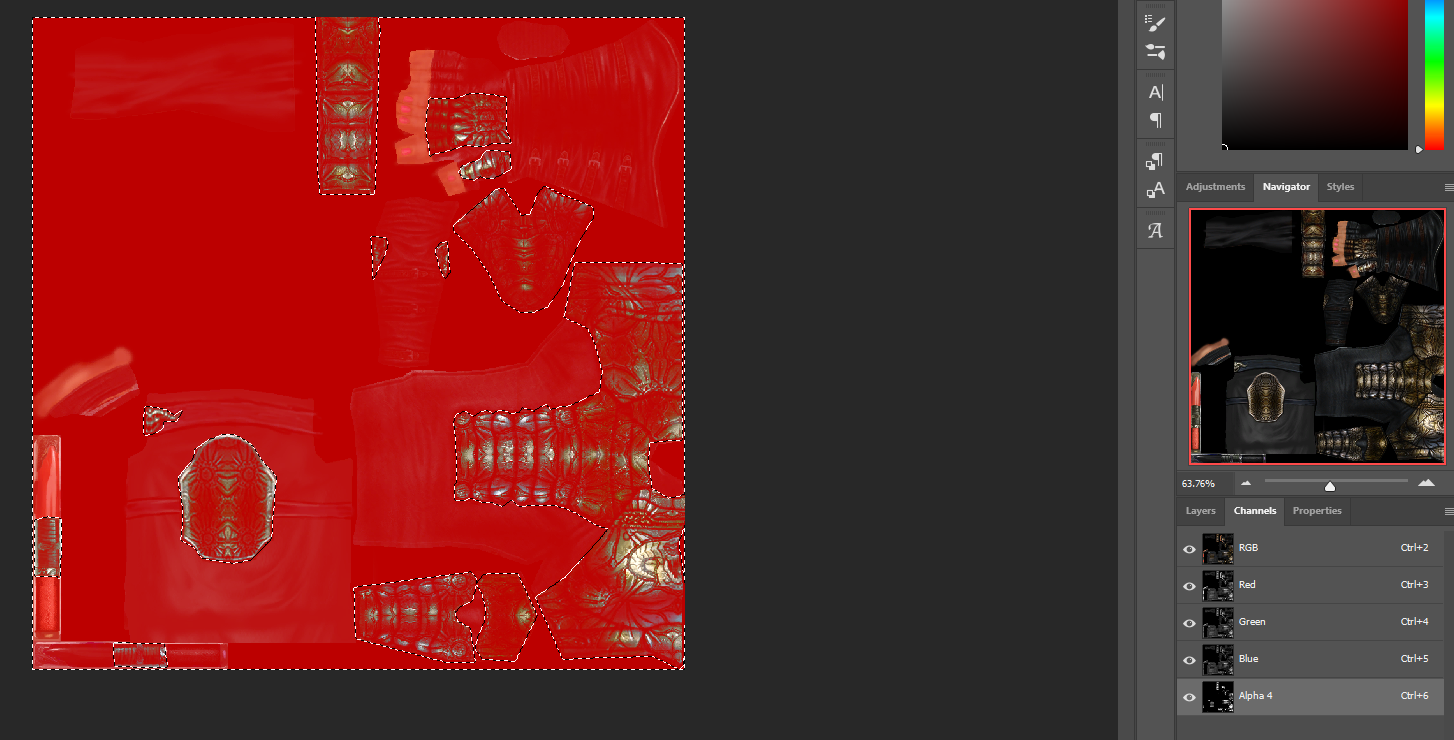
- Salvează fișierul :
Salveaza fisierul cu setarile de export necesare pentru Metin2. ( Vezi si topic-ul: ” Programe necesare Metin2 “, unde aveti nevoie de plugin-ul ” DDS.8bit ” )
Foarte important, in mod prestabilit la categoria ”
Alpha Channel” este setat ”Transparency“, noi vom selecta ”Alpha” ( Cifra 4 reprezinta cate efecte alpha s-au aplicat texturii, deci este un numar variabil ) apoi apasa butonul ”ok“.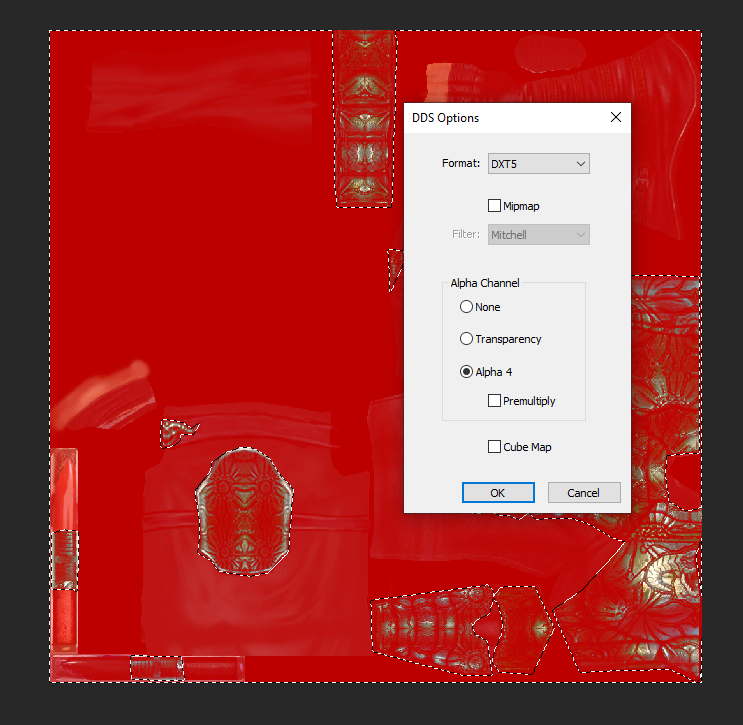
- Sfaturi aditionale :
- Asigura-te ca lucrezi la o rezolutie optima pentru a nu pierde calitatea texturii.
- Aplica specular doar pe anumite zone ale texturii care ar trebui sa fie mai stralucitoare, cum ar fi metalul, sticla, apa sau orice suprafata reflectiva.
- Efectul specular este mai eficient atunci cand este aplicat cu masura. Suprautilizarea poate duce la un aspect exagerat si nerealist.
- Studiaza texturile originale din Metin2 care au efecte speculare. Observa cum si unde au fost aplicate si foloseste-le ca ghid pentru a intelege cum sa-ti creezi propriile texturi. Acest lucru iti va oferi o mai buna intelegere a stilului artistic al jocului si a modului in care functioneaza iluminarea speculara.
- Testeaza fisierul in joc dupa aplicarea efectului specular pentru a verifica rezultatele !
- Exemple – aplicare specular Metin2 :
Sper ca acest tutorial te va ajuta ! Daca ai nevoie de informatii suplimentare, nu ezita sa-mi comunici !
E-mail : benywork@costume-metin2.ro
YouTube: CostumeMetin2
You must be logged in to reply to this topic.